
Cum activezi programările online în FluentLoop

Mihai Anghel
Actualizat 24 iulie 2026
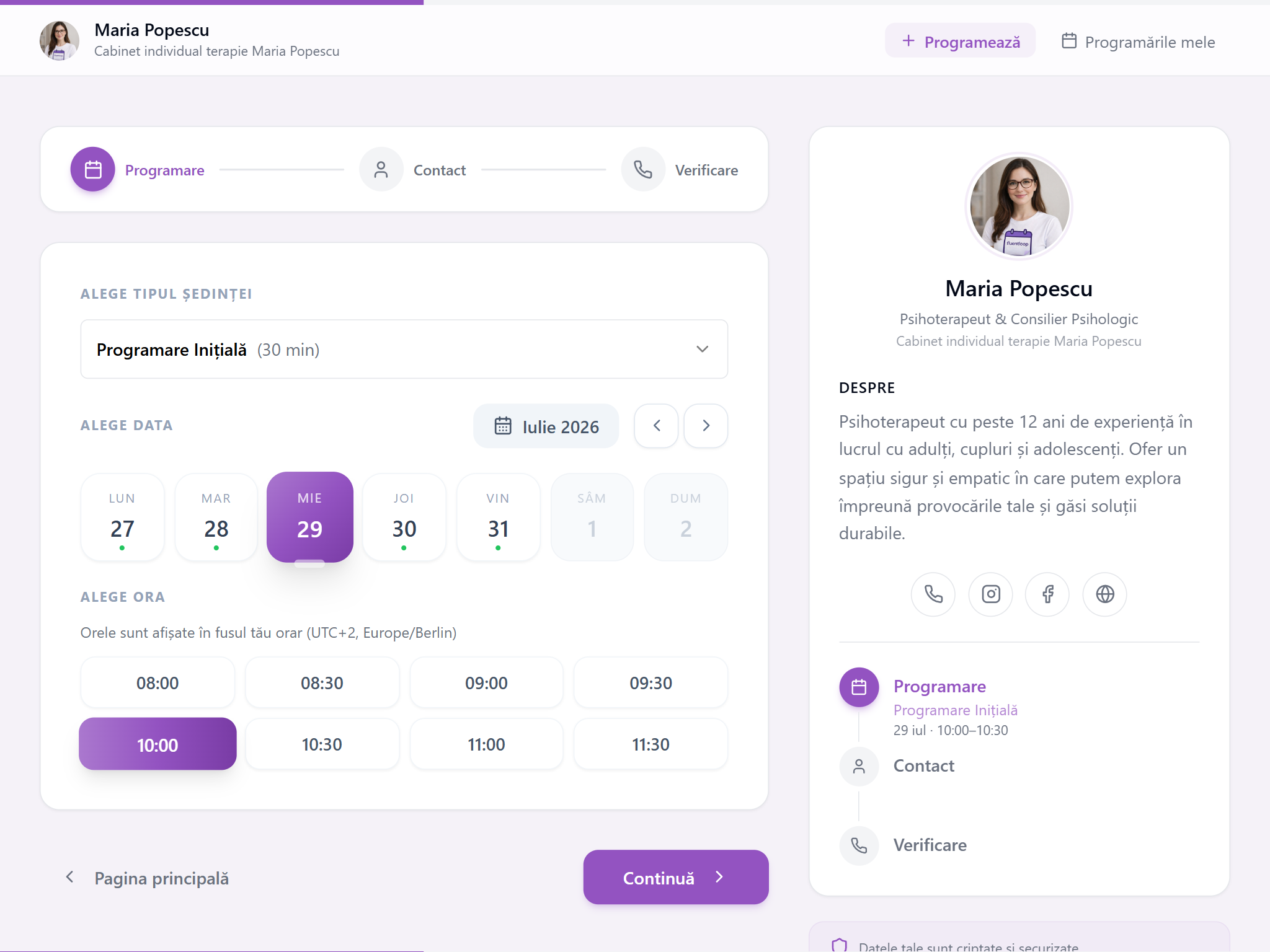
Programările online din FluentLoop îți permit să creezi o pagină în care clienții pot trimite cereri de programare, în funcție de regulile și intervalele definite de tine. În FluentLoop, o programare online nu intră automat ca programare confirmată: cererea apare în aplicație cu statusul În Așteptare, iar tu alegi dacă o accepți sau o respingi.
Mai jos vom acoperi:
Ce sunt programările online în FluentLoop
Programările online sunt o modalitate prin care clienții pot solicita o programare direct din pagina ta de programări. Tu alegi ce tipuri de ședințe pot fi rezervate, în ce intervale ești disponibil și cu cât timp înainte poate fi trimisă o cerere.
Clientul nu are nevoie de cont. Accesează pagina ta, alege tipul ședinței, selectează un interval disponibil, introduce numărul de telefon și confirmă identitatea printr-un cod de verificare.
După trimitere, cererea nu este confirmată automat. Ea ajunge la tine în aplicație, iar tu o poți accepta sau respinge.
Unde găsești setările pentru programări online
Setările se găsesc în aplicație, în meniul Programări Online.
Această pagină conține mai multe opțiuni pentru pagina de programări pentru clienți. În zona respectivă poți configura:
- cererile de programare online;
- opțiunea prin care clienții își pot vedea programările;
- opțiunea prin care clienții pot anula programări, dacă permiți acest lucru.
În acest tutorial ne concentrăm pe prima parte: cererile de programare online. Funcționalitatea pentru Programările mele și anulări va fi explicată separat.
În pagina Programări Online, vei folosi în principal două tab-uri:
- General — pentru activare, linkul paginii și textul de bun venit;
- Programări Online — pentru reguli, tipuri de programări și intervale disponibile.
Configurează pagina și regulile pentru programări
Pentru ca programările online să funcționeze corect, trebuie să configurezi câteva lucruri: activarea funcționalității, textul paginii, regulile de rezervare, tipurile de programări disponibile și intervalele orare în care clienții pot trimite cereri.
3.1 Activează programările online
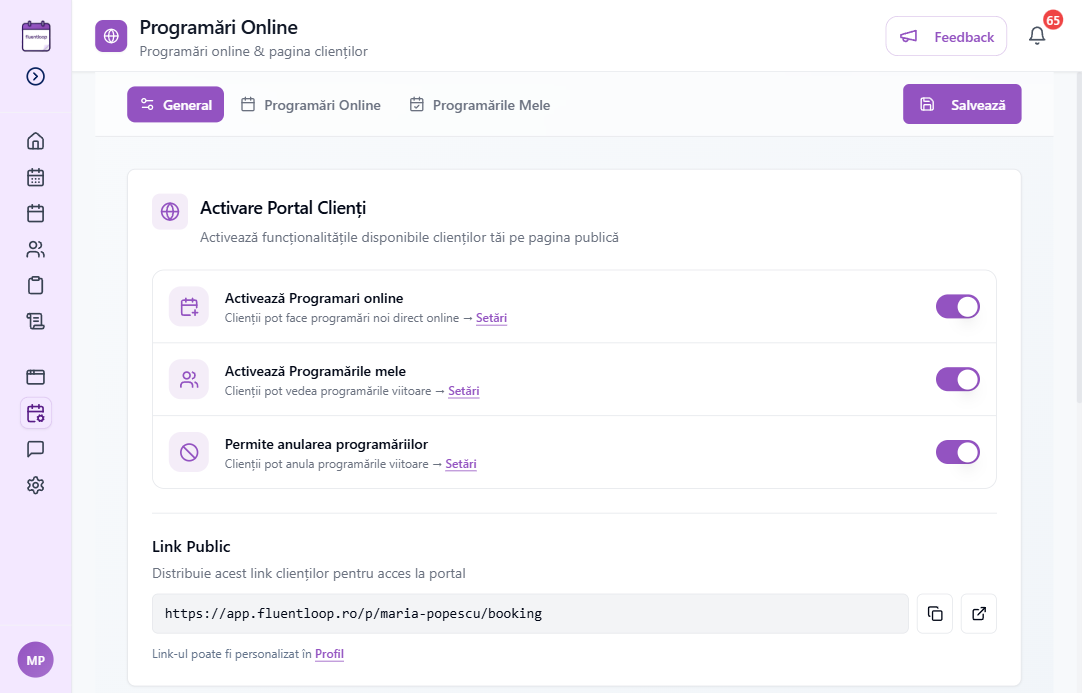
În tab-ul General, activează opțiunea Activează Programări online.
Aceasta este setarea principală pentru cererile de programare. Dacă nu este activată, clienții nu vor putea trimite cereri de programare din pagina ta.
În aceeași zonă pot exista și alte opțiuni, precum Programările mele sau anularea programărilor. Pentru programările online, setarea importantă este Activează Programări online.
3.2 Verifică linkul paginii de programări
Tot în tab-ul General, vei vedea linkul paginii tale de programări. Îl poți copia și îl poți trimite clienților sau îl poți folosi pe pagina ta de prezentare.
Adresa publică a paginii este legată de adresa publică setată în Setări → Profil. În mod normal, aceasta este creată automat când îți faci contul, dar o poți modifica din profil dacă vrei o adresă mai ușor de recunoscut.
Dacă folosești și pagina de prezentare FluentLoop, poți seta butonul principal de acolo să trimită clientul direct către pagina de programări online.

3.3 Personalizează mesajul de început
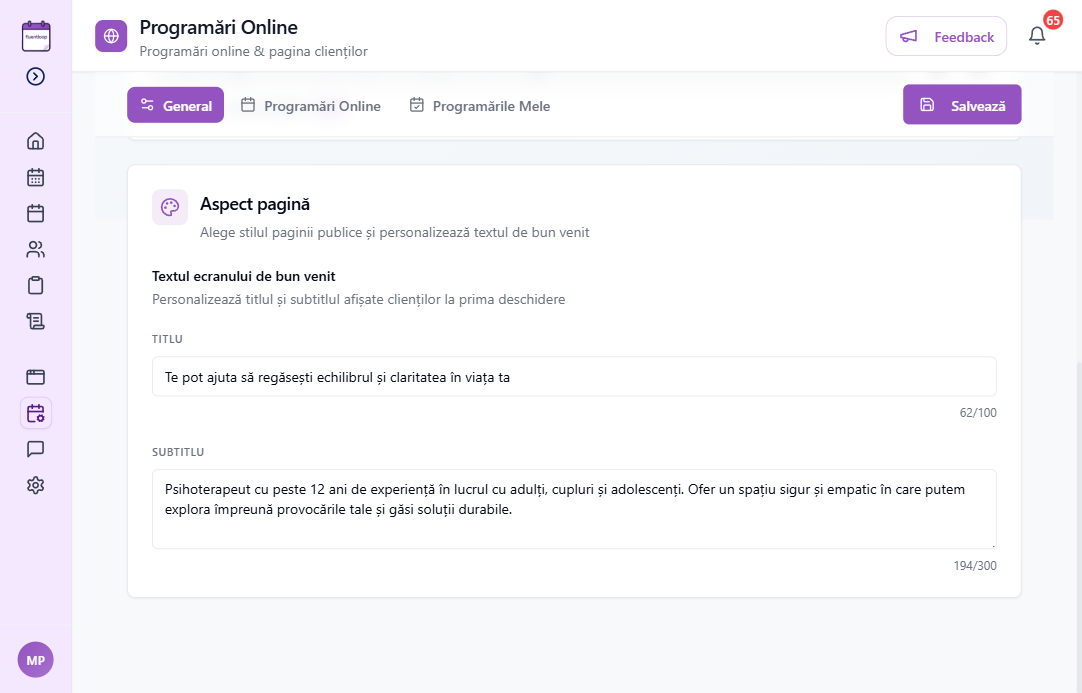
În tab-ul General, în zona de aspect a paginii, poți personaliza textul pe care clientul îl vede când ajunge pe pagina de programări.
Ai două câmpuri principale: Titlu și Subtitlu. Aceste texte apar pe ecranul de început al paginii de programări și ar trebui să fie scurte și clare.
- Exemplu de titlu: Bine ai venit!
- Exemplu de subtitlu: Alege tipul ședinței și un interval disponibil pentru a trimite o cerere de programare.
3.4 Configurează regulile de rezervare
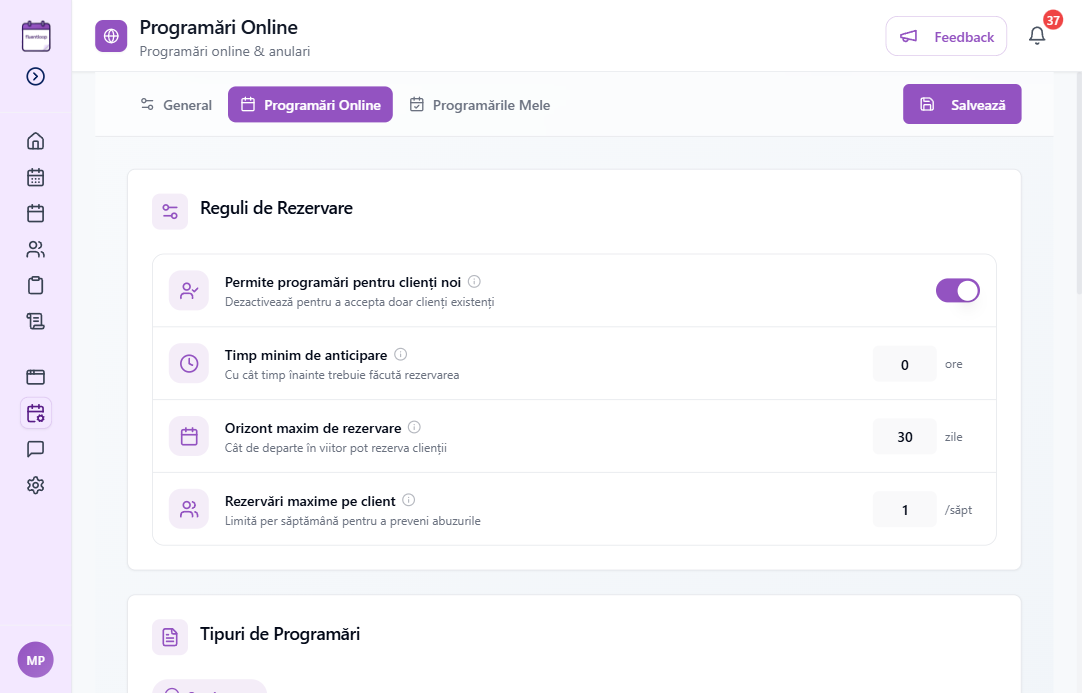
În tab-ul Programări Online, găsești zona pentru regulile de rezervare. Aceste reguli definesc cum pot trimite clienții cereri de programare.
Permite programări pentru clienți noi — alegi dacă pagina de programări poate fi folosită doar de clienții deja existenți în lista ta sau și de persoane noi.
Dacă această opțiune este dezactivată, doar clienții existenți pot trimite cereri. Când cineva introduce un număr de telefon care nu este recunoscut, va primi un mesaj că momentan programările online sunt disponibile doar pentru clienții existenți.
Dacă opțiunea este activată, persoanele noi pot continua flow-ul și vor completa numele înainte de trimiterea cererii.
Timp minim de anticipare — stabilești cu câte ore înainte poate fi făcută o cerere. De exemplu, dacă setezi 24 de ore, clientul nu va putea solicita o programare pentru un interval mai apropiat de 24 de ore.
Orizont maxim de rezervare — stabilești cât de departe în viitor pot fi trimise cereri de programare. De exemplu, poți permite cereri doar pentru următoarele 30 de zile.
Rezervări maxime pe client — stabilești câte cereri active poate avea un client într-o săptămână. Această setare te ajută să păstrezi controlul asupra programărilor trimise prin pagina online.
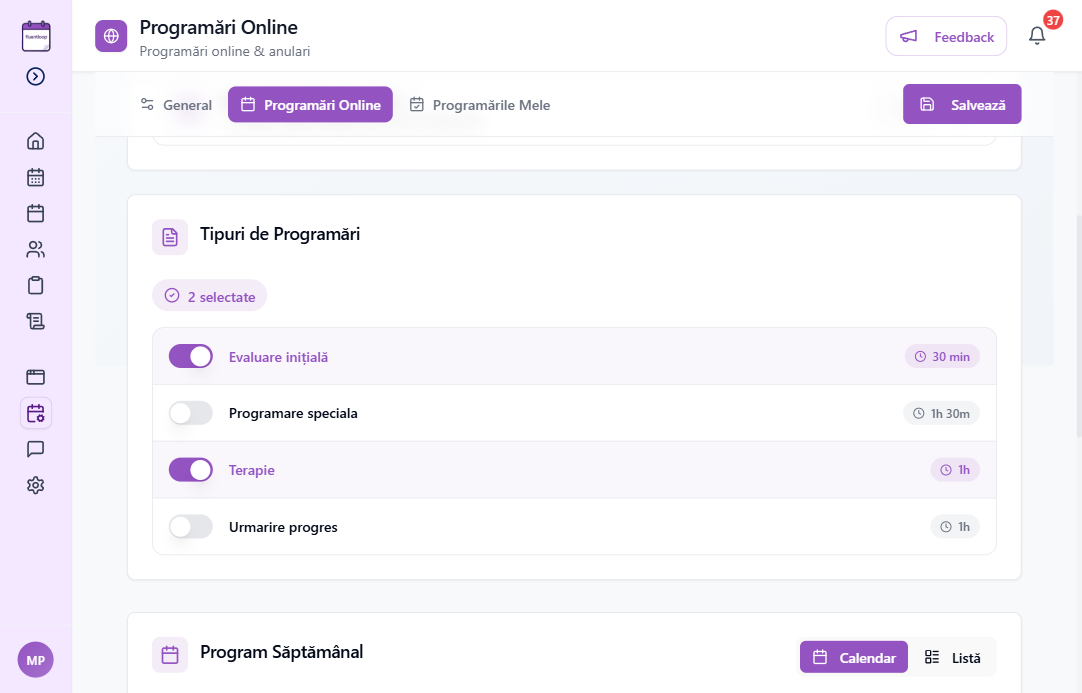
3.5 Alege tipurile de programări disponibile online
Tot în tab-ul Programări Online, alegi ce tipuri de programări pot fi selectate de clienți.
Poți permite programări online doar pentru anumite tipuri de ședințe, nu neapărat pentru toate serviciile tale.
În listă apar tipurile de programări active. Pentru fiecare tip, poți alege dacă este disponibil sau nu pe pagina de programări online.
Dacă nu vezi niciun tip în listă, trebuie să creezi mai întâi tipurile de programări în setările aplicației.
3.6 Setează programul disponibil pentru programări online
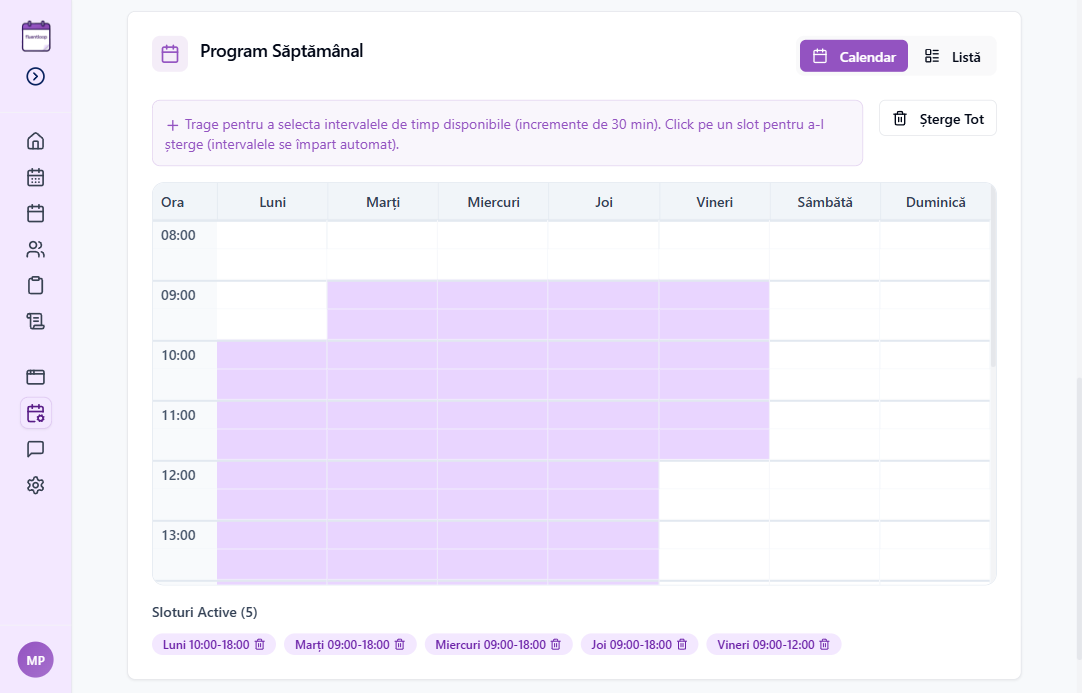
Următorul pas este să definești intervalele în care clienții pot solicita programări.
Acest program nu trebuie să fie identic cu tot programul tău de lucru. Poți alege doar anumite zile sau intervale pe care vrei să le expui pentru cererile online.
În funcție de interfață, poți seta programul folosind o vedere tip calendar sau o listă pe zile.
3.7 Salvează modificările
După ce ai configurat opțiunile, apasă Salvează.
Dacă ai modificări nesalvate, aplicația îți va arăta un indicator pentru acest lucru. După salvare, poți copia linkul paginii și îl poți testa înainte să îl trimiți clienților.
Cum arată experiența clientului
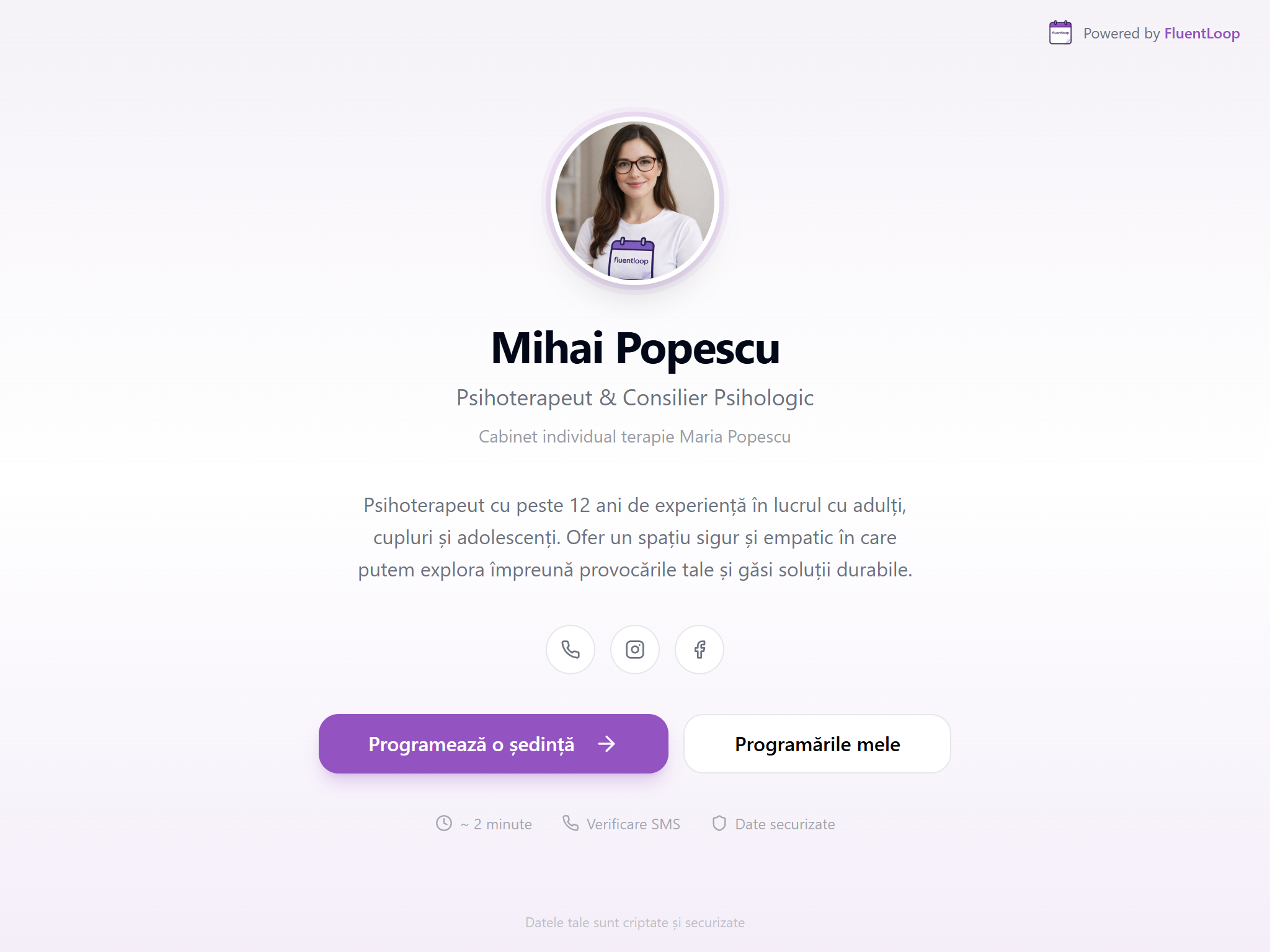
După ce pagina este activată, clientul poate accesa linkul tău de programări online.
Pe ecranul de început, clientul vede informațiile tale, textul de bun venit și butonul pentru programare. Dacă programările pentru clienți noi sunt permise, butonul principal va fi Programează o ședință.
4.1 Alege tipul ședinței
Clientul selectează tipul de ședință din lista pe care ai configurat-o. Vor apărea doar tipurile de programări pe care le-ai activat pentru programările online.
După alegerea tipului de ședință, clientul poate selecta data și ora.
4.2 Alege data și ora
Clientul vede zilele și intervalele disponibile în funcție de programul setat de tine.
Dacă o zi nu are intervale disponibile, clientul nu poate selecta o oră pentru acea zi. Dacă nu există niciun interval disponibil, pagina va afișa că nu sunt sloturi disponibile pentru data respectivă.
4.3 Completează datele de contact
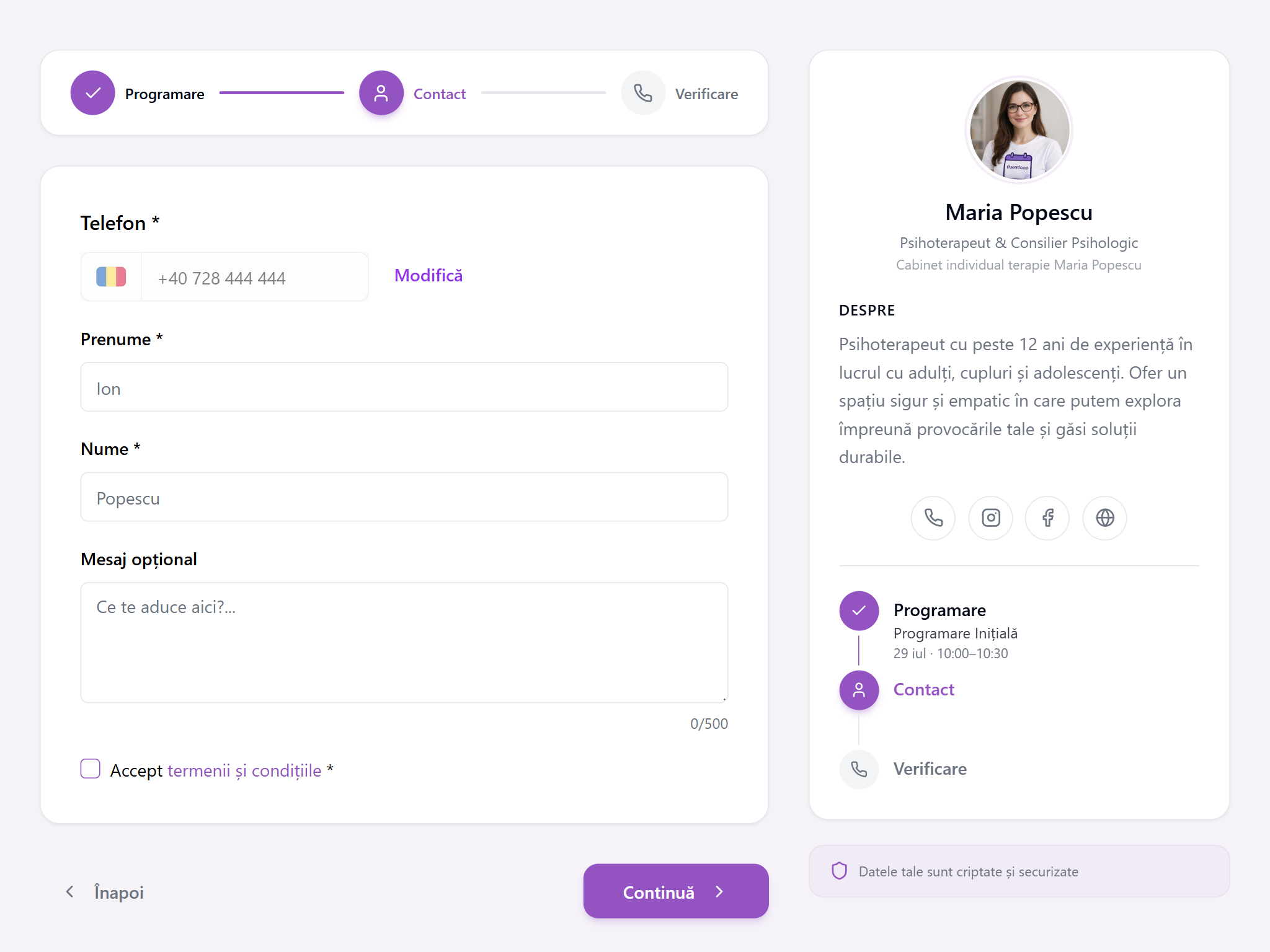
După alegerea intervalului, clientul introduce numărul de telefon.
FluentLoop verifică dacă numărul aparține deja unui client existent din lista ta.
Dacă numărul este găsit, clientul nu trebuie să își completeze din nou numele. Poate continua flow-ul și poate adăuga, dacă vrea, un mesaj opțional.
Dacă numărul nu este găsit și ai permis programările pentru clienți noi, clientul va completa prenumele și numele.
Dacă nu ai permis programările pentru clienți noi, persoana nu va putea continua cu acel număr de telefon.
4.4 Confirmă numărul prin cod de verificare
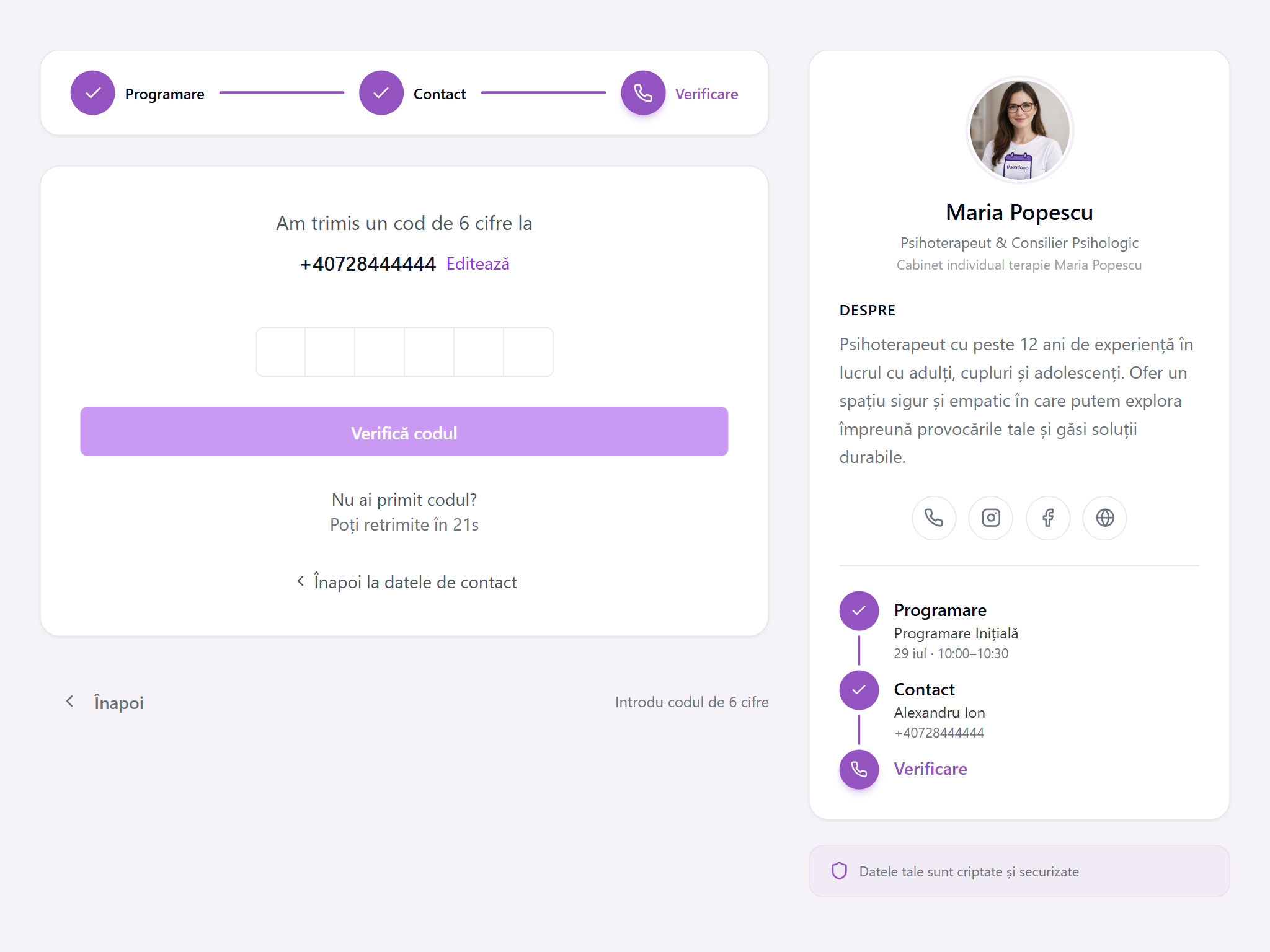
Pentru siguranță, clientul confirmă numărul de telefon printr-un cod de verificare.
Codul poate fi trimis prin WhatsApp sau SMS, în funcție de setările disponibile. Clientul introduce codul primit, iar după verificare cererea poate fi trimisă.
Acest pas ajută la confirmarea faptului că numărul de telefon introdus aparține persoanei care trimite cererea.
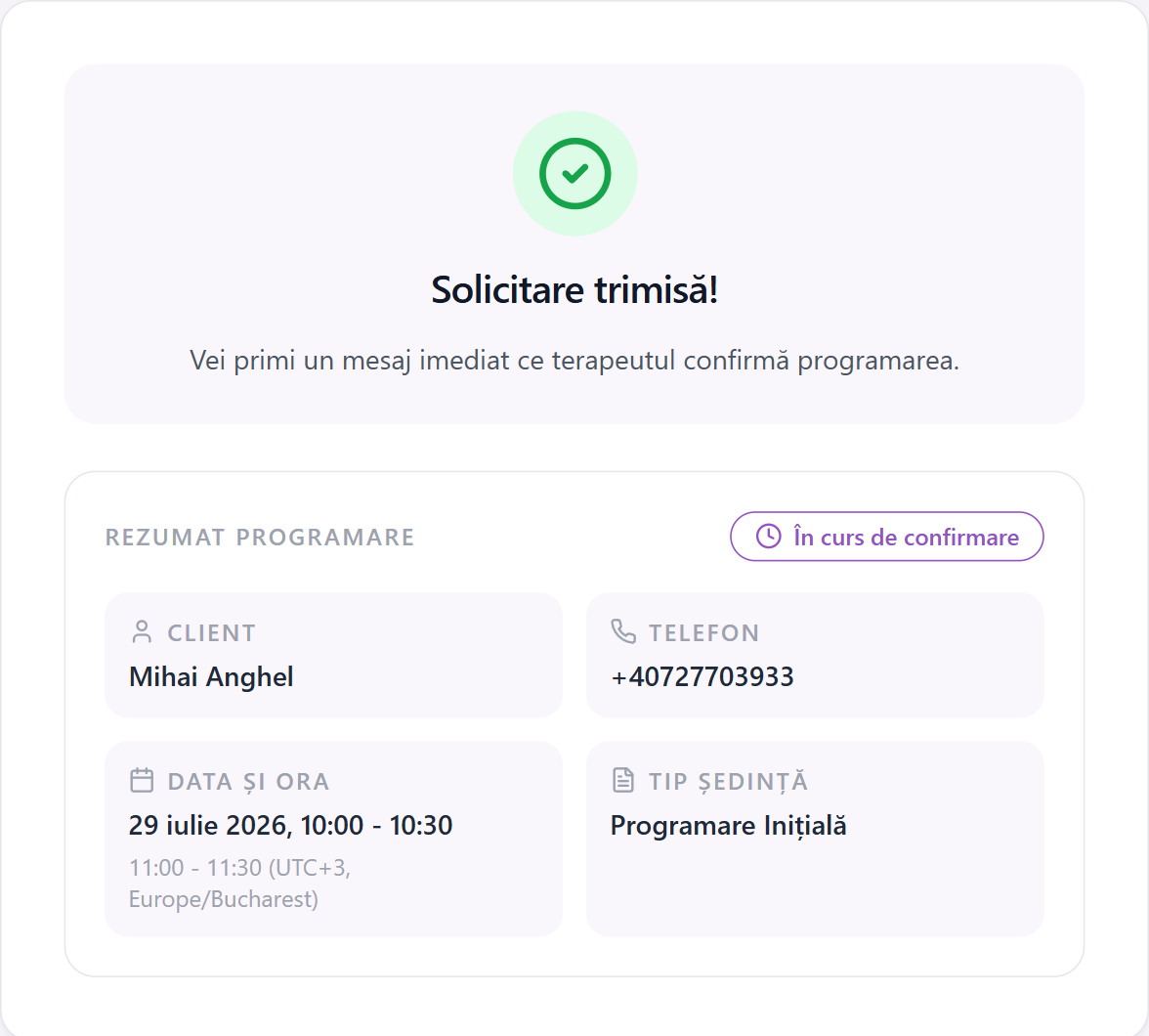
După trimitere, clientul vede mesajul că solicitarea a fost trimisă și că va primi un mesaj după ce programarea este confirmată sau refuzată.
Ce se întâmplă după ce clientul trimite cererea
După ce clientul finalizează flow-ul, FluentLoop creează o programare cu statusul În Așteptare.
Aceasta apare în aplicația ta în zona de programări, în tab-ul În Așteptare. O poți vedea și în dashboard, în zona pentru programări în așteptare.
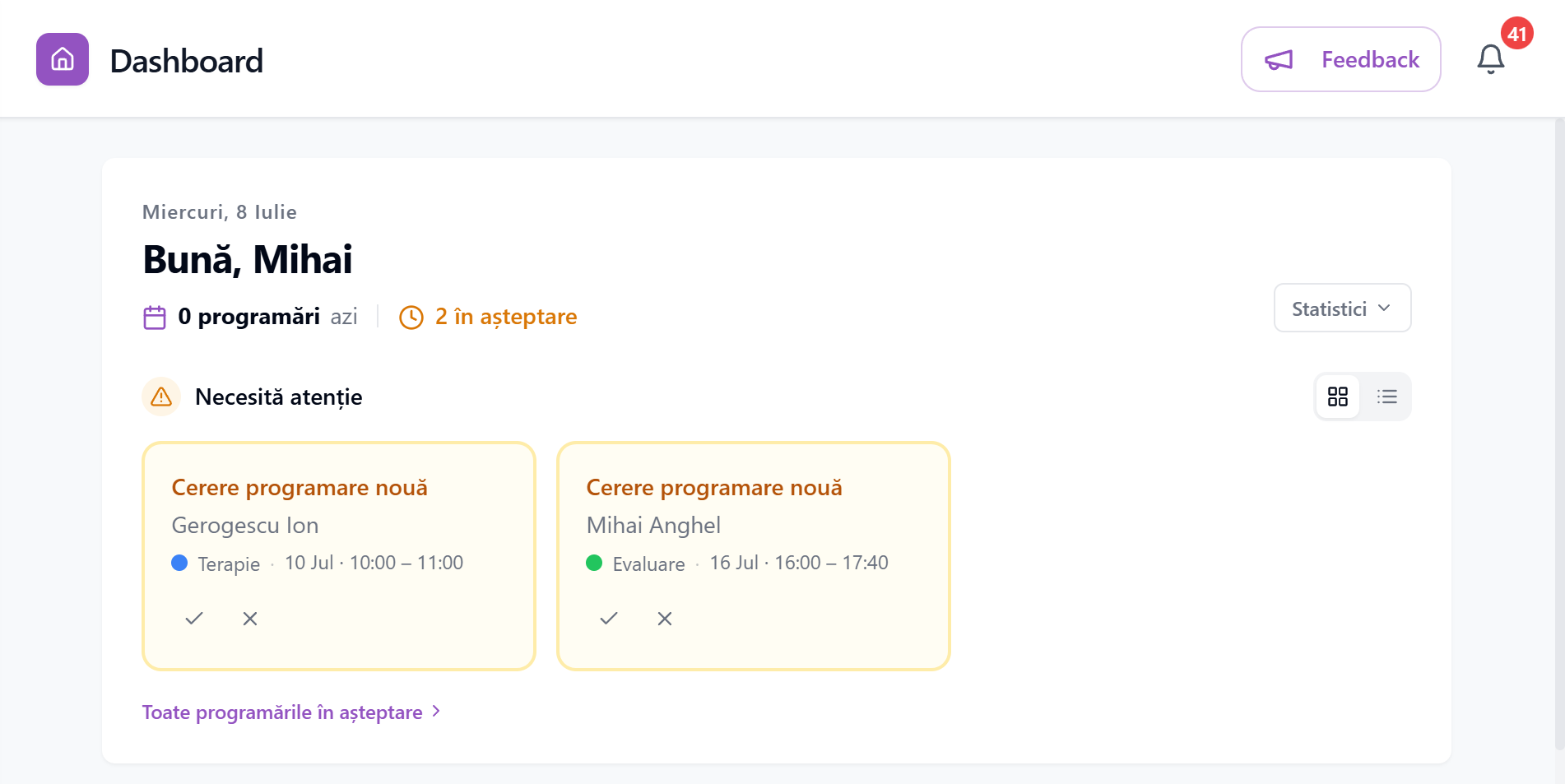
Din acel moment, poți decide dacă accepți sau respingi cererea.
Dacă accepți cererea, programarea trece din În Așteptare în Programat, iar clientul este notificat.
Dacă respingi cererea, programarea este marcată ca respinsă, iar clientul este notificat că cererea nu a fost acceptată.
Cum activezi alertele pentru cereri noi
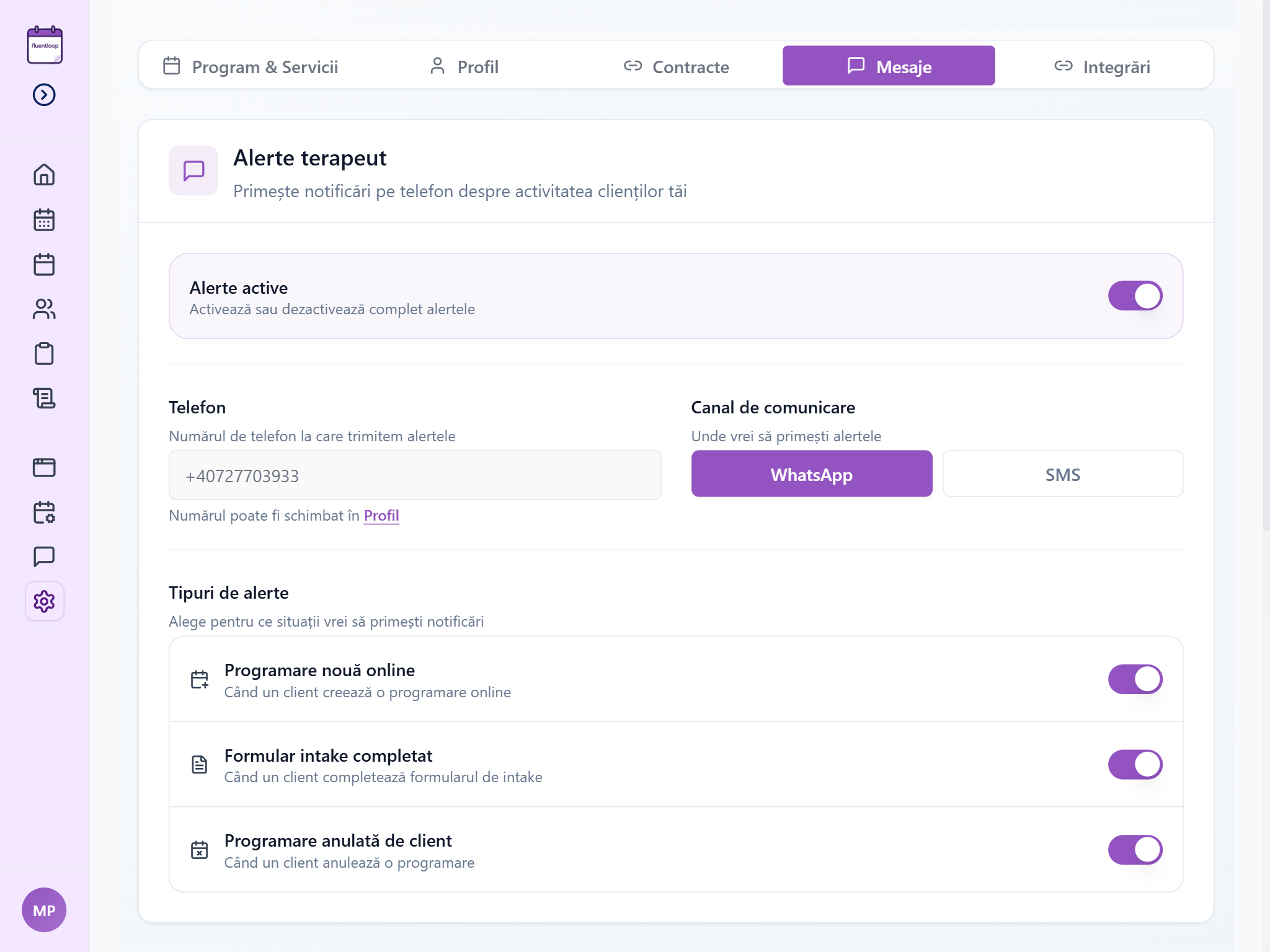
Cererile de programare apar în aplicație chiar dacă nu activezi alertele pe telefon. Dacă vrei să primești o notificare când un client trimite o cerere nouă, mergi în Setări → Mesaje, în zona Alerte terapeut.
Acolo poți:
- activa alertele;
- alege canalul de trimitere, WhatsApp sau SMS;
- activa evenimentul Programare nouă online.
Pentru ca alertele să funcționeze, trebuie să ai numărul de telefon completat în profil.
După activare, vei primi un mesaj atunci când un client trimite o cerere de programare online.
Checklist înainte să distribui linkul
Înainte să trimiți linkul clienților sau să îl adaugi pe pagina ta de prezentare, verifică următoarele lucruri:
- ai activat Programări online;
- ai ales cel puțin un tip de programare disponibil online;
- ai setat intervalele disponibile pentru programări online;
- ai verificat regulile de rezervare;
- ai decis dacă permiți programări pentru clienți noi;
- ai personalizat titlul și subtitlul paginii;
- ai verificat adresa publică din Setări → Profil;
- ai testat flow-ul complet ca și cum ai fi client;
- ai activat alertele din Setări → Mesaje, dacă vrei să primești notificări pe telefon.
După ce ai verificat aceste lucruri, poți copia linkul paginii de programări și îl poți trimite clienților sau îl poți conecta cu butonul de pe pagina ta de prezentare.